39度という数字を見ると、誰だって頭が真っ白になりますよね。私もかつて、高熱にうなされながらパニックになり、何をすべきか分からず泣きそうになった経験があります。
でも大丈夫、まずは深呼吸してくだ

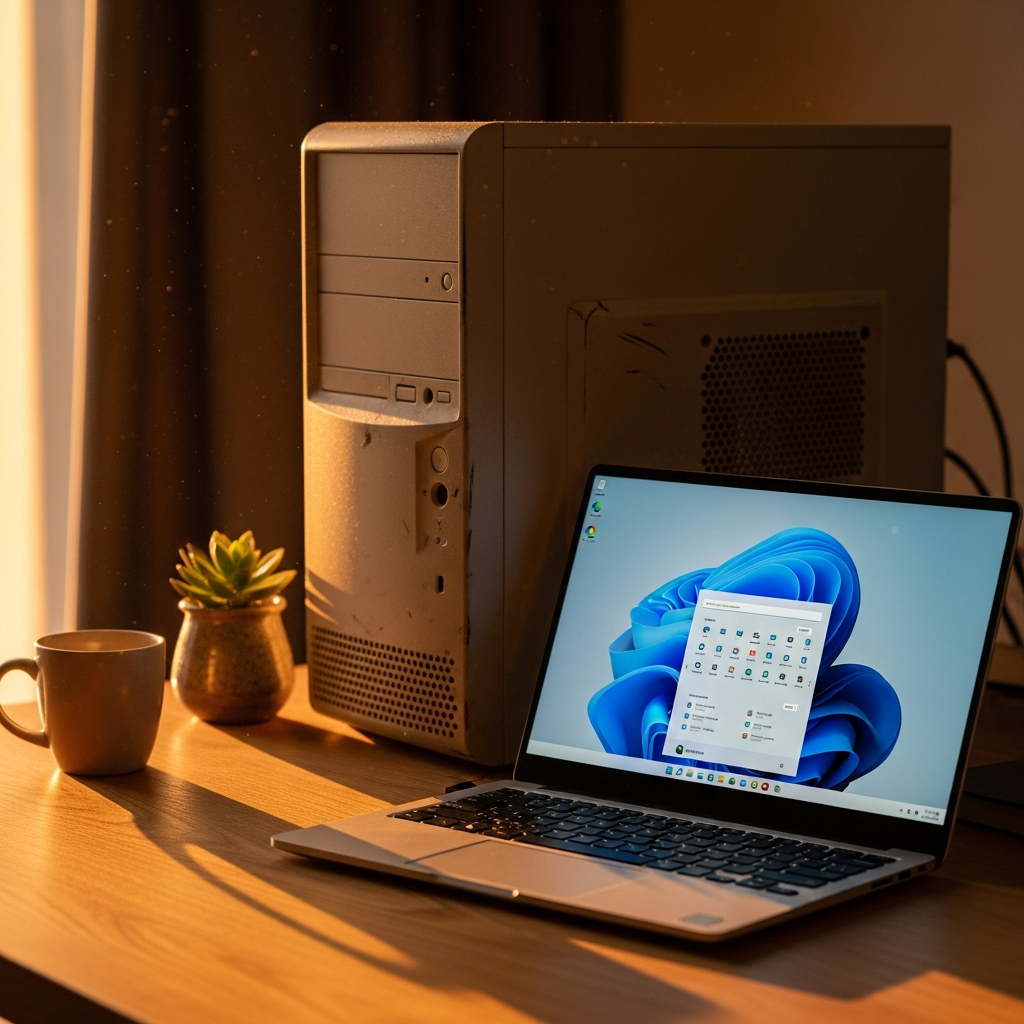
2025年10月14日。カレンダーのその日に小さな印をつけてから、私は自分の古いPCを眺める時間が増えました。
長年連れ添った仕事道具には、どうしても愛着が湧くものです。キーボードの隙間に詰まった小さなホコリさえ、これまでの奮闘の証のように思えて、なかなか手放す決心がつきませんよね。
しかし、かつてWindows 7のサポート終了時に、準備不足で立ち往生してしまった方々を何人も見てきた私としては、あなたにだけは同じ思いをしてほしくないのです。あの時の「もっと早く教えてよ」という困り果てた顔は、今でも忘れられません。
この記事では、Windows 10のサポート終了に向けて、今から少しずつ準備しておきたいことや、失敗しないPCの選び方を、私の経験をもとに丁寧にお伝えしていきます。これを読み終える頃には、きっと新しい一歩を軽やかに踏み出せるようになっているはずです。
Windows 10のサポート終了は、決してあなたを怖がらせるためのものではありません。例えるなら、長年守ってくれた「お守り」の効果が切れるようなものです。
Microsoftが提供してきたセキュリティパッチという守護神がいなくなると、PCは無防備な状態になってしまいます。家でいえば、鍵が壊れたまま夜を迎えるような不安が、どうしても付きまとうようになります。
サポートが終わると、新しいウイルスの脅威が現れても、OSを修復するプログラムが届かなくなります。ウイルス対策ソフトを入れていれば安心と思われがちですが、実は土台となるOS自体に穴が開いていると、守りきれないことも多いのです。
私は以前、サポート切れのPCを使い続けた知人が、大切にしていた家族の写真を全て読み取れなくなった場面に立ち会いました。そんな悲しいトラブルからあなたを守るために、システムを最新に保つことは、自分への一番のプレゼントになります。
セキュリティ以外にも、困ったことが起きてきます。私たちが普段使っているブラウザや、便利なアプリたちが、次第にWindows 10に対応しなくなっていくのです。
昨日まで普通に使えていた年賀状ソフトや会計ソフトが、ある日突然動かなくなる。そんな不便に直面して作業が止まってしまうのは、とてももったいないことだと思いませんか?早めに準備をしておけば、こうしたストレスを未然に防ぐことができます。
「今のPCがまだ元気に動いているのに、買い替えるのはもったいない」という気持ち、私もよくわかります。私も以前、お気に入りのPCをなんとか延命させようと奮闘したことがありました。
ですが、Windows 11へ進むためには、いくつか避けては通れない「物理的な条件」があるのです。まずはご自身のPCが、新しい世界へのパスポートを持っているかどうかを確認してみましょう。
Windows 11を動かすために最も重要なのが、この「TPM 2.0」というチップの存在です。これは情報を暗号化して守ってくれる、いわば金庫の鍵のような役割を果たしています。
2018年より前に作られたPCだと、このチップが載っていないことがよくあります。どんなに見た目が綺麗で動きが速くても、この鍵がないだけでアップグレードを断られてしまう。少し厳しいルールに感じますが、それだけ安全性を重視しているということなのです。
もう一つの基準が、PCの心臓部であるCPUの世代です。Intelのプロセッサであれば、第8世代以降である必要があります。
PCの設定画面から「システム情報」を見て、プロセッサの名前を確認してみてください。数字の最初が「8」から始まっていれば安心です。もし「7」以下の数字だった場合は、そのPCはWindows 10と一緒に卒業させてあげるのが、もっとも賢明な判断と言えるでしょう。
いざ新しいPCを選ぼうとお店に行くと、あまりの種類の多さに目が回ってしまいますよね。私もライターとして多くのPCを触ってきましたが、カタログの数字に惑わされないコツがあります。
安さだけで選んでしまうと、数ヶ月後に「動きが重くてイライラする」という事態になりかねません。次の5年を一緒に歩む相棒として、これだけは譲れないポイントを絞ってお伝えしますね。
PCの動作を快適にする一番の秘訣は、メモリの容量です。Windows 11は、OS自体がとてもリッチに作られているので、それだけでメモリをかなり使ってしまいます。
よく「事務作業なら8GBで十分」という言葉を耳にしますが、私は断然16GBをお勧めします。複数のタブを開いて調べ物をしたり、オンライン会議をしたりする時に、16GBあればPCが息切れすることなく、あなたの作業を優しく支えてくれるからです。
データを保存する場所であるストレージも、昔とは大きく進化しました。今はHDDではなく、SSDが当たり前の時代です。
中でも「NVMe」という規格のSSDを選んでください。電源ボタンを押してからデスクトップが出るまでの時間が劇的に短くなり、まるでお湯が沸くのを待つ間もなく作業に取りかかれるようになります。容量は、写真や書類をゆったり保存できるよう、512GB以上あると安心ですね。
新しいPCを手に入れた後に待っているのが、データの引っ越し作業です。これを「大仕事」と捉えてしまうと腰が重くなりますが、実は現代のツールを使えば驚くほど簡単に終わります。
私はいつも、新しいPCを迎える数日前から、少しずつデータの「断捨離」を兼ねて準備を始めています。この準備さえしておけば、当日はログインするだけで元の環境が戻ってきますよ。
一番の近道は、OneDriveやGoogleドライブなどのクラウドストレージを活用することです。今使っているPCの大事なフォルダを、あらかじめクラウドにコピーしておきましょう。
新しいPCで同じアカウントにサインインすれば、魔法のようにファイルが目の前に現れます。これなら、重たいUSBメモリを持ち歩く必要もありません。万が一、移行中に古いPCの機嫌が悪くなっても、データが雲の上に守られているという安心感は、何物にも代えがたいものです。
意外と手間がかかるのが、いろいろなサイトのパスワードの入れ直しです。でも、EdgeやChromeの同期機能を使えば、そんな苦労からも解放されます。
お気に入りも、保存したパスワードも、設定一つで新しいPCにそのまま引き継がれます。もちろん、念のために重要なパスワードは手元のノートに控えておくことも大切ですが、この機能を使うだけで、移行作業のストレスは半分以下になるはずです。
2025年の秋は、まだ少し先のように感じます。でも、余裕を持って新しい相棒を探し始めることで、きっとあなたにぴったりの一台に出会えるはずです。私も、そろそろ次世代のPCを物色しに、週末は家電量販店へ足を運んでみようと思います。
さて、お湯が沸いたようです。お気に入りのマグカップにコーヒーを淹れて、少し休憩することにします。