2025年10月14日。カレンダーのその日に小さな印をつけてから、私は自分の古いPCを眺める時間が増えました。
長年連れ添った仕事道具には、どうしても愛着が湧くものです。キーボードの隙間に詰まっ
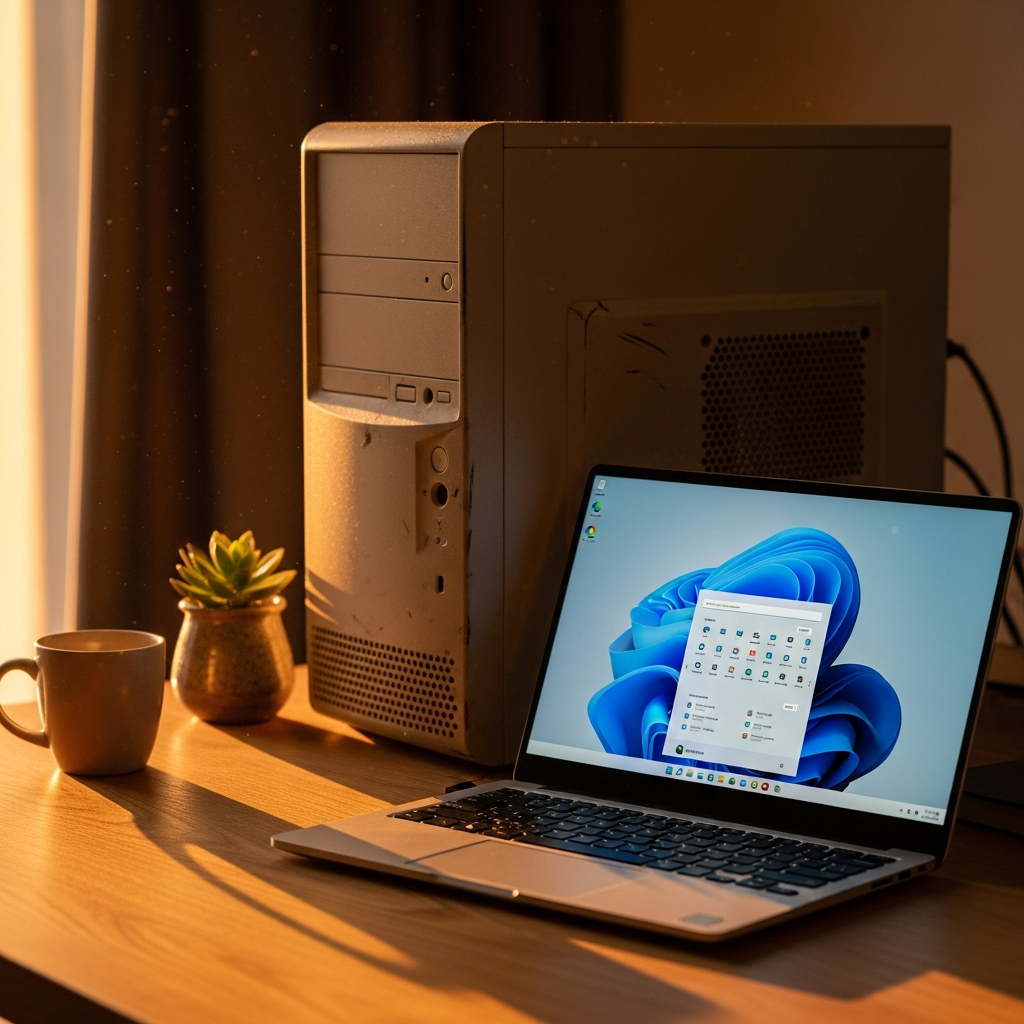
画面の右下に「お使いのPCはWindows 11にアップグレードできません」という無情な通知が出たとき、私は正直に言って「またか……」と肩を落としました。数年前、Windows 7が終了した際にもギリギリまで放置して、結局締切直前に慌てて家電量販店に走った苦い記憶が蘇ったからです。
あの時の私は、バックアップの取り方も曖昧なまま作業を進め、結局大切な家族の写真の一部を紛失するという取り返しのつかない失敗をしました。今はITの専門家として活動していますが、根っこにあるのは「面倒くさいことは後回しにしたい」という一人のユーザーとしての弱さです。だからこそ、今あなたが感じている「何から手を付ければいいのか分からない」という不安が痛いほどよくわかります。
この記事では、2025年10月14日に迫るWindows 10のサポート終了に向けて、今すぐ確認すべきことと、無駄な出費を抑えつつ最も安全に移行するための具体的な手順を、私の失敗経験を交えて丁寧に解説します。
まずは、変えようのない「期限」の話から始めましょう。マイクロソフトは公式に、Windows 10 HomeおよびProのサポートを2025年10月14日に終了すると発表しています。
> 「2025 年 10 月 14 日を過ぎると、Microsoft は Windows 10 のセキュリティ更新プログラムを提供しなくなります。」
> 引用元:https://www.microsoft.com/ja-jp/windows/end-of-support
この日付は、単なる「古いOSの終わり」ではありません。あなたのPCをインターネットの脅威から守ってくれる「盾」がなくなる日だと考えてください。私がかつてサポート終了済みのPCを使い続けたときは、ウイルス対策ソフトさえ入れていれば大丈夫だと過信していました。しかし、OS自体の脆弱性はソフトだけでは補いきれないのです。
サポートが終了すると、新しいウイルスやサイバー攻撃の手口が見つかっても、マイクロソフトはそれを修正するパッチ(更新プログラム)を配布してくれません。これは、泥棒に「この家の鍵は壊れていますが、もう修理しません」と宣言しているようなものです。
かつて私が古いOSを使い続けていた際、動作が異常に重くなり、最終的に勝手に知らない広告が表示されるようになったことがあります。原因は、OSの隙間を突いたマルウェアでした。個人の写真やクレジットカード情報が盗まれるリスクを考えれば、今のうちに動くのが賢明です。
ネット銀行やネットショッピングを一度でも利用するなら、2025年10月以降にWindows 10を使い続ける選択肢は「なし」だと断定します。自分の身を守るだけでなく、自分のPCが他人のPCを攻撃するための踏み台にされないためにも、この期限は守らなければなりません。
OSのサポートが切れると、徐々に他のソフトも対応を打ち切ります。ブラウザのChromeやEdge、年賀状ソフト、あるいは仕事で使うExcelなども、次第に「このWindowsのバージョンでは動作しません」という警告を出すようになります。
以前、私が古いPCで無理やり作業を続けようとした際、プリンターのドライバーが対応しなくなり、大事な書類が印刷できずに真っ青になったことがありました。ハードウェアには問題がなくても、動かすための「命令(ソフト)」が届かなくなるのです。
「まだ動くから大丈夫」という考えは、ある日突然、全ての仕事がストップするリスクと隣り合わせです。PCが故障してから買い替えるのと、OSの期限に合わせて計画的に動くのとでは、精神的な余裕もコストパフォーマンスも全く違います。
次に、今持っているPCをそのまま使い続けられるかをチェックしましょう。ここが一番の「分かれ道」になります。もしアップグレードが可能なら、新しいPCを買う必要はなく、出費を最小限に抑えられます。
しかし、Windows 11には「TPM 2.0」というセキュリティ上の厳しい基準があり、これが原因で比較的高性能なPCでも弾かれてしまうケースが多々あります。私の友人からも「3年前に買ったばかりなのにダメだった!」という悲鳴をよく聞きます。
まずは、自分のPCが基準を満たしているか、マイクロソフトが提供している「PC 正常性チェック アプリ」で確認してください。数分で答えが出ます。
もし「このPCはWindows 11を実行できません」と表示された場合、無理に裏技を使ってインストールするのは絶対に避けてください。ネットには制限を回避してインストールする方法が溢れていますが、それはおすすめしません。
私が検証のために非推奨のPCにWindows 11を入れたときは、最初は動きましたが、途中のアップデートで不具合が多発し、最終的にOSが起動しなくなりました。安定性が何より重要な仕事用PCやメインPCで、そんな危ない橋を渡る必要はありません。
基準を満たさないPCは、もう「引退」の時期が来たと割り切りましょう。愛着があるのはわかりますが、最新のOSを快適に動かすには、それに適した設計のハードウェアが必要なのです。潔く買い替えの検討に移るのが、結果的に最も安上がりでストレスのない道になります。
チェック結果が「OK」であっても、購入から5年以上経過しているPCなら、私はあえて買い替えを提案することがあります。なぜなら、Windows 11はWindows 10よりも要求されるスペックが高く、ギリギリの性能では動作が「もっさり」してしまうからです。
特に、ストレージがHDD(ハードディスク)のモデルや、メモリが4GBしかないPCは、Windows 11を入れた瞬間に動作が劇的に遅くなる可能性が高いです。せっかくアップグレードしても、ストレスで仕事が進まないのでは本末転倒ですよね。
私が相談を受けた際は、いつも「最低でもメモリ8GB(できれば16GB)、ストレージはSSD」を条件に挙げています。この基準を下回るなら、アップグレードを試す時間さえもったいないというのが、私の偽らざる本音です。
ここで、PCを新調する場合と、今のPCを何とか延命させる場合の具体的な比較をしてみましょう。多くの人が見落としがちなのが、「時間」というコストです。
古いPCをだましだまし使うための設定変更や、不具合が起きたときのトラブルシューティングに費やす時間は、積み重なれば膨大なものになります。対して、最新のWindows 11搭載PCは、起動の速さ一つとっても感動するレベルに進化しています。
マイクロソフトは、サポート終了後も有料でセキュリティ更新を受けられる「ESU(Extended Security Update)」を提供すると発表しています。今回は初めて個人向けにも提供されることになり、注目を集めています。
> 「Windows 10 用の拡張セキュリティ更新プログラム (ESU) プログラムの提供をまもなく開始します。」
> 引用元:https://support.microsoft.com/ja-jp/windows/windows-10-support-ends-on-october-14-2025-c9920000-6ce3-4b68-8094-13840748e775
ただし、これはあくまで「延命処置」です。1年ごとに料金が発生し、その金額も年を追うごとに高くなっていくのが通例です。企業ならともかく、個人で何千円、何万円と払って古いOSを使い続けるのは、ハッキリ言って経済的ではありません。
ESUにお金を払うくらいなら、その予算を新しいPCの購入資金に回したほうが、最終的な満足度は間違いなく高くなります。ESUは「どうしても特定のソフトを動かさなければならない特別な事情がある人」向けの、最終手段だと捉えてください。
もし買い替えるなら、どんなPCを選べば後悔しないでしょうか。私は、家電量販店で「一番安いのでいいです」とだけ言って店員さんに任せるのは、最も危険な買い方だと思っています。
格安のPCの中には、Windows 11を動かすのが精一杯で、将来的なアップデートに耐えられないものも混ざっています。私が自分の家族に勧めるなら、以下のスペックを最低ラインにします。CPUはCore i5かRyzen 5以上、メモリは16GB、SSDは256GB以上です。
これ以下のスペックだと、2〜3年で「動作が遅い」と不満が出てくる可能性が高いんです。逆にこの基準をクリアしていれば、次の5年は快適に戦えます。安物買いの銭失いにならないよう、スペック表のこの3点だけは死守してください。
さあ、方針が決まったら具体的な準備に取り掛かりましょう。私が以前失敗した「データ紛失」を防ぐために、最も重要なのはバックアップです。これさえ完璧なら、何が起きても怖くありません。
多くの人は「新しいPCを買ってから考えよう」としますが、それでは遅すぎます。古いPCが元気に動いている「今」こそ、大切なデータを整理して避難させておく絶好のチャンスなのです。
私は、大切な写真はOneDriveやGoogleドライブなどのクラウドへ、容量の大きい動画や古い資料は外付けHDD(またはSSD)へと、2箇所に保存することを推奨しています。どちらか一方が壊れても大丈夫な状態を作るのが、プロのやり方です。
かつて、外付けHDDだけに頼っていた友人が、引っ越し作業中にHDDを落として全データを失った悲劇を私は知っています。クラウドなら物理的な衝撃でデータが消えることはありませんし、新しいPCでログインするだけでファイルが同期されるので、移行作業も劇的に楽になります。
特にドキュメント類やデスクトップにあるファイルは、OneDriveの設定をオンにしておくだけで自動的にバックアップされます。今のうちに設定を開いて、「バックアップ」が有効になっているか確認してみてください。これだけで、移行時の不安の8割は解消されます。
意外と忘れがちなのが、ブラウザ(ChromeやEdge)のお気に入りやパスワードの移行です。これを手動で一つずつ移すのは、想像を絶する苦行です。
GoogleアカウントやMicrosoftアカウントでブラウザにログインし、「同期」をオンにしておきましょう。これさえしておけば、新しいPCでブラウザを開いた瞬間に、今まで使っていたお気に入りも、保存されたパスワードも、全て元の通りに再現されます。
私はこの同期設定のおかげで、PCが突然故障した際も、代替機でわずか数分で作業を再開できました。「パスワードがわからなくてサイトにログインできない」という、あのイライラを回避するためにも、今この瞬間に設定をチェックしてください。
ここで、よくいただく質問をまとめて整理しておきましょう。不安なことは全てここで解消して、スッキリした気持ちで対策を進めてください。
理論上は可能ですが、現代においてネットに一度も繋がないPCは、ほとんど用途がありません。USBメモリを介したウイルス感染のリスクもありますし、何よりセキュリティソフトの更新もできなくなります。基本的にはおすすめしません。
要件を満たしているPCであれば、現在も無料でアップグレード可能です。ただし、この「無料期間」がいつまで続くかは明言されていません。できるだけ早めに実施しておくのが、余計な出費を避けるコツです。
「Windows 11正式対応」と明記されている中古品なら問題ありませんが、無理やりWindows 11をインストールした「非対応モデル」の中古品も市場に出回っています。必ず世代の新しいCPU(Intelなら第8世代以降)を搭載しているか確認してください。
むしろ逆です。期限が近づくと駆け込み需要が発生し、在庫不足や価格の高騰が予想されます。また、配送や設定サポートも混雑するため、余裕を持って数ヶ月前、あるいはセール時期(年末年始や新生活セール)を狙って動くのが最も賢明です。
大いにアリです。ただし、Windowsでしか動かないソフトや、Excelのショートカットキーの違いなど、操作感には大きな差があります。もし仕事で使っているなら、慣れるまでの学習コストも考慮しましょう。もちろん、iPhoneとの相性は抜群です。
ここまで読み進めてくださったあなたは、もう十分にWindows 10の現状を理解されています。あとは動くだけです。いきなり高価なPCを買う必要はありません。まずは深呼吸をして、自分のPCのデスクトップにある「いらないファイル」をゴミ箱に入れることから始めてみませんか。
かつての私がそうだったように、大きな変化を前にすると足がすくんでしまうものです。でも、一歩ずつ進めば必ず明るい未来に辿り着けます。Windows 11の画面は、意外と使いやすくて、洗練されていて、あなたの毎日をもっとワクワクさせてくれるはずです。
もし不安になったら、またこの記事を読み返してください。私はいつでも、あなたの「分からない」に寄り添い、並走し続けます。大丈夫、期限まではまだ時間があります。一緒に準備を整えていきましょう。
さて、そろそろ夕飯の買い出しに行ってきます。今日は特売の鶏肉で唐揚げでも作ろうかと思います。